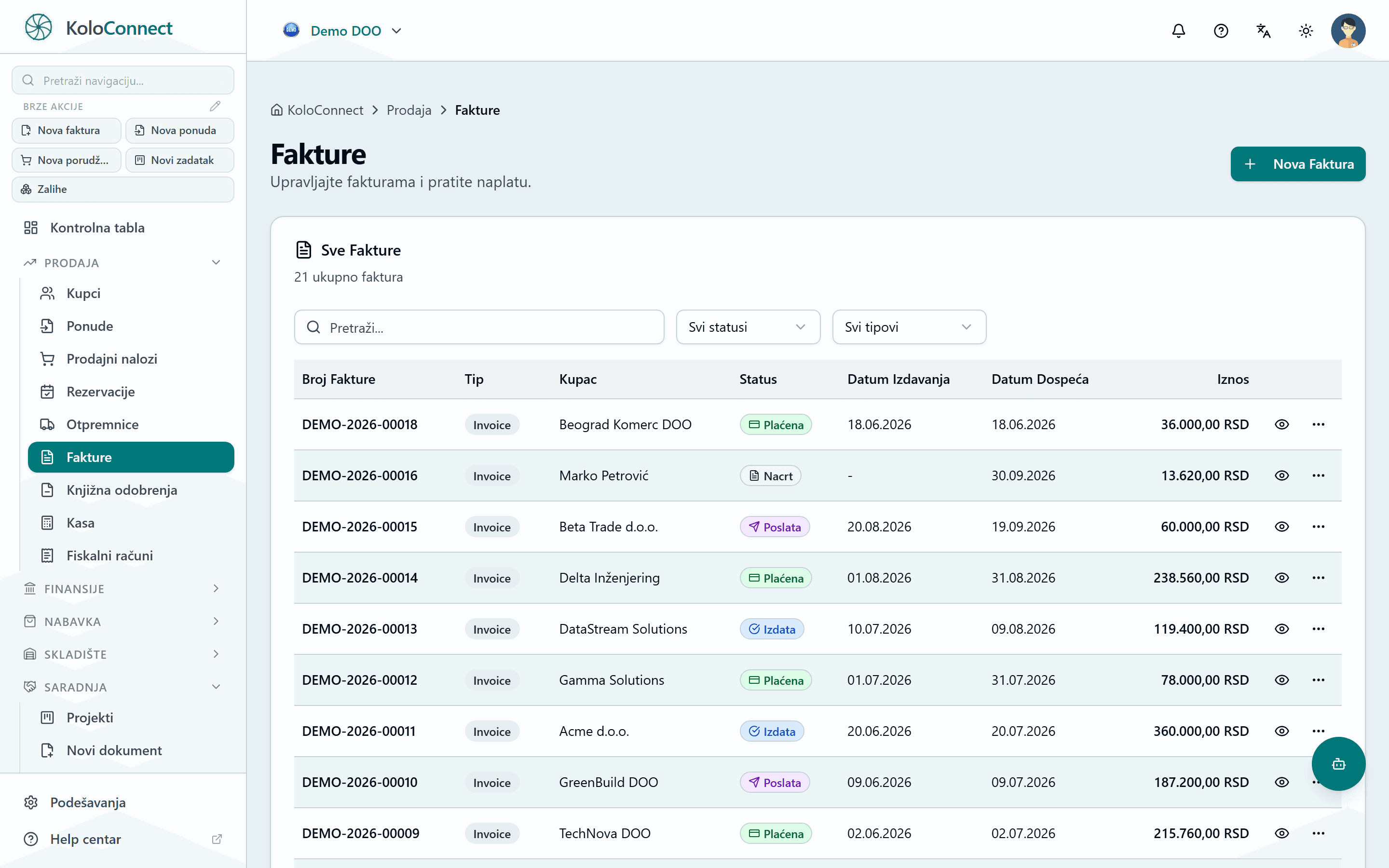
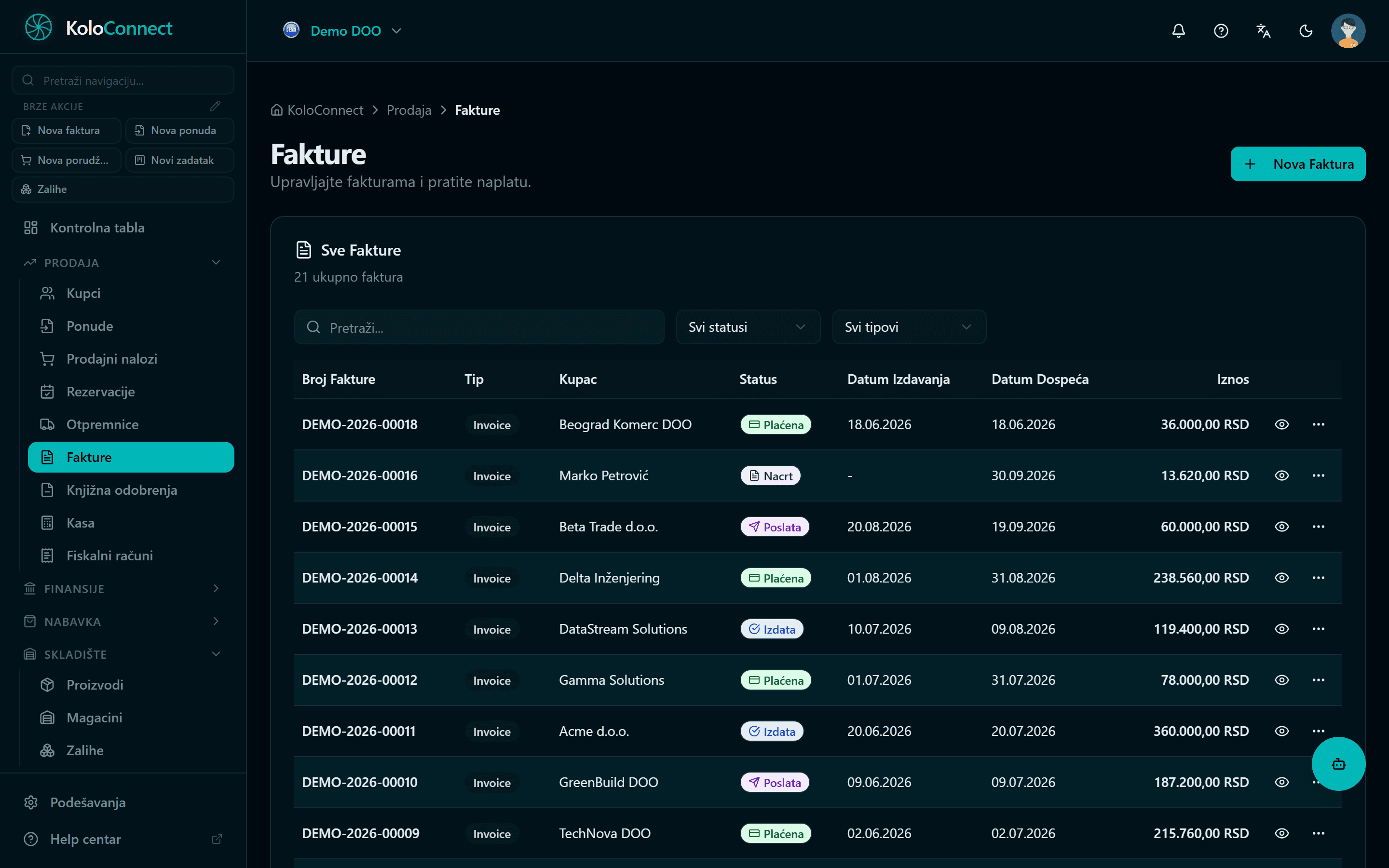
Izrada fakture koja se ne prekucava
Stavke birate iz kataloga proizvoda i usluga ili ih unosite ručno. Cena, jedinica mere i stopa PDV-a se povlače sa artikla, pa se ne kuca isti podatak po deseti put. Iznad stavki stoji prekidač Cene sa PDV-om / Cene bez PDV-a — birate kako unosite, a sistem računa i osnovicu i porez.
Podaci kupca dolaze iz šifarnika: naziv, PIB, matični broj i adresa se popune čim izaberete kupca. Rok plaćanja je podrazumevano 30 dana i menja se po fakturi.
Dok je faktura nacrt, nema broj i slobodno je menjate ili brišete — bez poreskog efekta. Broj se dodeljuje tek klikom na Izdaj fakturu. To je namerno: numeracija ostaje neprekinuta jer se troši samo na dokumente koji su stvarno izdati.
Slanje kupcu i naplata
Izdatu fakturu šaljete mejlom direktno iz aplikacije, sa PDF-om u prilogu i tekstom koji ste jednom podesili. Svako slanje se beleži, pa kasnije nema rasprave da li je i kada faktura poslata.
Uplate evidentirate na dva načina:
- Sa bankovnog izvoda — uvezete izvod i uplata se poveže sa fakturom automatski kad se poziv na broj poklopi. Detaljno o tome na strani Banka i izvodi.
- Ručno — dugmetom Evidentiraj uplatu, sa datumom i iznosom. Delimična uplata je podržana: faktura tada dobija status Delimično plaćena i vidi se koliko još duguje.
Kada zbir uplata dostigne ukupan iznos, faktura prelazi u Plaćeno. Sve otvorene stavke po kupcu i dospeću vidite u potraživanjima, odakle možete poslati podsetnik jednim klikom.
Slanje na SEF i praćenje statusa
Za povezivanje sa Sistemom elektronskih faktura treba vam API ključ sa portala efaktura.mfin.gov.rs. Na portal se prijavljujete kvalifikovanim sertifikatom firme, u podešavanjima generišete ključ i nalepite ga u KoloConnect, u Podešavanja → SEF integracija.
Postoje dva okruženja: Demo za probu i Produkcija za stvarne fakture. Demo ima poseban portal, demoefaktura.mfin.gov.rs, i svoj API ključ, koji se tamo generiše na isti način. Demo ključ ne radi na produkciji i obrnuto: KoloConnect pri čuvanju proverava ključ i odbija ga ako ne pripada izabranom okruženju. Preporuka je da prvo pošaljete jednu ili dve probne fakture u demo okruženju, pa tek onda pređete na produkciju sa produkcionim ključem. Dok je veza u demo okruženju, fakture za SEF dobijaju posebnu seriju DEMO-SEF-…, pa proba ne troši brojeve prave serije.
Fakturu šaljete iz same fakture kad je u statusu Izdata. Status fakture (Prihvaćena, Odbijena, Stornirana) se sam ažurira, na svakih 15 minuta, a dok kupac ne odgovori vidi se koliko dana faktura čeka. O odbijenoj fakturi dobijate obaveštenje i mejl sa razlogom. Odbijanje ne poništava fakturu: ona ostaje izdata, a kupac je može i naknadno prihvatiti. Ako je faktura zaista pogrešna, stornira se na SEF-u i izdaje se nova, sa novim brojem. Knjižno odobrenje nije način da se ispravi odbijena faktura; ono služi za naknadno umanjenje prihvaćene.
Ako SEF ne radi u trenutku slanja, faktura ostaje sačuvana sa oznakom Čeka SEF i šalje se sama čim SEF proradi; pokušavamo narednih 24 sata. Kad prođe, dobijate obaveštenje da je poslata, a ako ni posle 24 sata ne prođe, obaveštenje i mejl sa razlogom. Greška u samoj fakturi, na primer kupac bez PIB-a, ne čeka: vidi se odmah, da je ispravite.
Na SEF idu fakture prema firmama i državnim organima. Račun fizičkom licu se ne šalje na SEF — za maloprodaju i onlajn prodaju tu je fiskalna kasa.
Prijem e-faktura od dobavljača
Ulazne e-fakture sa SEF-a stižu same: KoloConnect proverava SEF na svakih 15 minuta i novu fakturu stavlja u SEF inbox, sa dobavljačem, stavkama i PDV-om preuzetim iz dokumenta. Tu je prihvatate ili odbijate uz razlog. Odgovor ide na SEF i vidi ga dobavljač.
Prihvaćena faktura postaje nacrt ulazne fakture, spreman za knjiženje, a posle knjiženja ulazi u KPR i u obaveze prema dobavljaču. Stavke bez jasne PDV kategorije dobijaju oznaku za pregled, umesto da tiho uđu u obračun. Više o evidencijama: KPR, KIR i evidencije PDV.
Ispravke: knjižna odobrenja i storno
Izdata faktura se ne prepravlja. Kada treba umanjiti potraživanje po prihvaćenoj fakturi — reklamacija, povraćaj robe, naknadno odobren popust — pravi se knjižno odobrenje (UBL tip 381). Odbijena faktura se ne ispravlja knjižnim odobrenjem, već stornom na SEF-u i novom fakturom.
Storno se radi dugmetom Storniraj na SEF-u na fakturi u statusu Poslata, Odbijena ili Prihvaćena, uz obavezan razlog. Storno je nepovratan i broj fakture se posle ne može ponovo koristiti; aplikacija odmah nudi da izdate ispravnu fakturu sa novim brojem. Za prihvaćenu fakturu preporučeno je knjižno odobrenje — kupac je možda već koristio PDV kao prethodni porez — a storno samo ako faktura nije ni trebalo da bude izdata (pogrešan kupac, dupla faktura). Faktura sa uparenim uplatama se stornira tek kad se uplate razvežu. Kreira se iz same fakture, preuzima njene stavke i uvek ostaje vezano za nju, pa je trag jasan i vama i knjigovođi.
Knjižno odobrenje se izdaje i šalje na SEF isto kao i faktura, a u listi se vidi link na originalni dokument.
Šta od svega toga dobija knjigovođa
Na kraju meseca ne šaljete folder sa PDF-ovima. Knjigovođin paket je jedan XLSX sa listovima KIR (izlazne fakture), KPR (ulazne fakture), pregledom PDV-a po poljima i uputstvom za uvoz — spreman za Pantheon, Minimax i druge programe. Alternativno se preuzima ZIP sa UBL XML fakturama.
Knjigovođa može i da radi direktno u vašoj firmi: pozovete ga posebnim dugmetom, njegovo mesto se ne naplaćuje, a vi birate da li sme da šalje fakture na SEF. Više o tome na strani Za knjigovođe.
Kako izgleda u praksi
- 1Podesite SEF. Generišete API ključ na portalu eFaktura i nalepite ga u Podešavanja → SEF integracija. Prvo demo okruženje (ključ sa demoefaktura.mfin.gov.rs), pa produkcija.
- 2Napravite fakturu. Birate kupca i stavke iz kataloga. Nacrt menjate slobodno — broj se dodeljuje tek pri izdavanju.
- 3Izdajte i pošaljite. Klik na Izdaj fakturu, pa slanje mejlom kupcu i na SEF iz istog ekrana.
- 4Pratite status. Status se osvežava automatski na svakih 15 minuta. O odbijenoj fakturi dobijate obaveštenje sa razlogom; pogrešna faktura se stornira na SEF-u i izdaje se nova, sa novim brojem.
- 5Naplatite. Uvezete izvod i uplata se sama upari sa fakturom, ili je evidentirate ručno.