Elektronsko potpisivanje
Prost e-potpis za kupce i partnere (kod na mejl) i kvalifikovani ličnom kartom — Pro plan i viši, i u probnom periodu.
E-potpis podešavanja1Dve vrste potpisa
PROST E-POTPIS: potpisuje bilo ko — i kupac ili partner bez naloga u KoloConnect-u. Potpisnik dobija link na mejl, potvrđuje kodom koji mu stiže na istu adresu, upisuje ime i čekira saglasnost. Radi sa telefona i bilo kog računara, bez ikakve opreme. KVALIFIKOVANI E-POTPIS: potpisuje se ličnom kartom sa čitačem i NexU aplikacijom (uputstvo niže); samo članovi firme, samo Windows. Vrstu birate pri svakom slanju na potpis.
Prost potpis je dobar dokaz saglasnosti za većinu poslovnih dokumenata (ponude, ugovori sa kupcima, NDA, saglasnosti, HR papiri). Gde zakon izričito traži kvalifikovani potpis ili overu, koristite kvalifikovani.
2Slanje na potpis kupcu ili partneru
- 1U Dokumentima otvorite meni PDF-a i izaberite „Pošalji na potpis“.
- 2Upišite predmet i (opciono) poruku, rok i jezik za potpisnike (srpski ili engleski — na tom jeziku stižu mejlovi i stranica za potpis).
- 3Vrsta potpisa: „Prost e-potpis (kod na mejl)“.
- 4Dodajte potpisnike: izaberite kupca iz šifarnika (uzima kontakt osobu i mejl), upišite ime i mejl ručno, ili čekirajte članove firme.
- 5Ako je bitan redosled, uključite „Potpisuju redom“ i poređajte potpisnike strelicama — sledeći dobija poziv tek kad prethodni potpiše.
- 6U „Kopija (CC)“ dodajte adrese koje treba da dobiju samo gotov dokument (npr. knjigovođa).
- 7KliknitePošalji na potpisivanje
Dok je zahtev u toku, fajl je zaključan za izmene — potpisuje se tačno ona verzija koja je poslata.
3Šta potpisnik vidi
- 1Mejl „Dokument za potpis“ sa dugmetom „Pregledaj i potpiši“.
- 2Na stranici pregleda dokument i klikne „Pošalji kod na …“ — šestocifreni kod stiže mejlom i važi 10 minuta.
- 3Unese kod, ime i prezime, čekira saglasnost i kliknePotpiši
Potpisnik može i da odbije potpis (uz isti kod) i navede razlog — vi dobijate mejl sa razlogom.
4Gotov dokument: zapisnik i pečat
Kad svi potpišu, na kraj PDF-a se dodaje strana „Zapisnik o potpisivanju“: ko je potpisao, sa koje adrese, kada je potvrđen kod, IP adresa i uređaj, SHA-256 otisak originala. Ceo dokument se zatim zatvara elektronskim pečatom KoloConnect platforme sa vremenskim žigom — svaka kasnija izmena fajla narušava pečat. Potpisan PDF stiže mejlom svim potpisnicima, vama i CC adresama, i ostaje dostupan na stranici zahteva.
Adobe Reader pečat prikazuje kao „identitet nepoznat“ jer je pečat platforme, a ne sertifikat iz državne liste — to je očekivano; bitno je da Reader ne prijavljuje izmenu dokumenta.
5Podsetnici, pogrešan mejl i ponovno slanje
- 1Potpisnici koji ne potpišu dobijaju podsetnik na svaka 3 dana (najviše 3 puta) i još jedan dan pre isteka roka — interval i isključivanje u Podešavanja → Elektronsko potpisivanje.
- 2Pogrešno upisan mejl: u Dokumentima → „Istorija potpisa“ → ⋯ pored potpisnika → „Izmeni mejl / ime“. Stari link odmah prestaje da važi, nov poziv ide na ispravnu adresu.
- 3Poziv nije stigao (npr. završio u spamu): ⋯ → „Pošalji poziv ponovo“ (jednom u 10 minuta).
Ako mejl ne može da se isporuči, pored potpisnika piše „Poziv nije stigao“ — proverite adresu.
6Kvalifikovani potpis ličnom kartom — šta vam je potrebno
Kvalifikovani elektronski potpis (QES) ima istu pravnu snagu kao svojeručni potpis po Zakonu o elektronskom dokumentu. U KoloConnect-u potpisujete LIČNOM KARTOM sa Windows računara — potrebno je troje: (1) čitač pametnih kartica (USB, od ~1.000 din), (2) lična karta sa čipom na kojoj je upisan POTPISNI sertifikat, (3) besplatna NexU aplikacija — ista koju koristite za APR. Ako već predajete dokumente APR-u, verovatno imate sve. macOS i telefoni za sada nisu podržani — potpis možete obaviti sa bilo kog Windows računara.
Nova lična karta po podrazumevanom NEMA potpisni sertifikat — dobija se besplatno, na zahtev, u MUP-u (5 min na šalteru).
7Potpisni sertifikat na ličnoj karti (besplatno)
- 1Zakažite termin na eUpravi: https://euprava.gov.rs/usluge/5752 (usluga „eZakazivanje — kvalifikovani elektronski sertifikat“).
- 2Na šalteru MUP-a tražite KVALIFIKOVANI SERTIFIKAT ZA ELEKTRONSKI POTPIS — upisuje se na čip lične karte.
- 3Dobićete koverat sa PIN kodom — čuvajte ga; unosi se pri svakom potpisivanju.
Sertifikat važi 5 godina i besplatan je. Na kartici postoje dva sertifikata: „Auth“ (prijava na portale) i „Sign“ (potpisivanje) — za potpis je potreban „Sign“.
8Instalacija programa (jednom po računaru)
- 1Instalirajte MUP middleware TrustEdgeID (64-bit) sa: https://ca.mup.gov.rs/ca/ca_lat/start/kes/ (sekcija za preuzimanje; po potrebi i Visual C++ Runtime sa iste strane).
- 2Instalirajte NexU aplikaciju sa APR sajta: https://aplikacije3.apr.gov.rs/ElektronskoPotpisivanje (direktan link: https://dl.apr.gov.rs/NexU-APR.exe).
- 3Pri prvom pokretanju NexU traži da instalira localhost sertifikat — kliknite „Yes“.Yes
- 4NexU ikonica se pojavljuje dole desno pored sata — aplikacija mora biti pokrenuta kad potpisujete.
NexU je ista aplikacija kojom se potpisuju predaje APR-u — ako je već imate, preskočite ovaj korak.
9Prvo povezivanje kartice — čitač i način pristupa
Kada prvi put kliknete „Potpiši ličnom kartom“, NexU otvara čarobnjak za povezivanje kartice. Ovo se radi samo jednom — NexU pamti podešavanja.
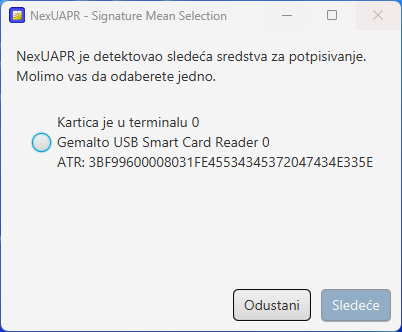
- 1Ubacite karticu u čitač i izaberite ga u prozoru „Signature Mean Selection“.Sledeće
- 2Na poruci „NexUAPR još uvek ne ume da se poveže na vašu karticu“ klikniteNapredna konfiguracija
- 3Za način povezivanja izaberite PKCS#11 (NE MSCAPI — on ne vidi potpisni sertifikat).PKCS#11
10Izbor PKCS#11 biblioteke
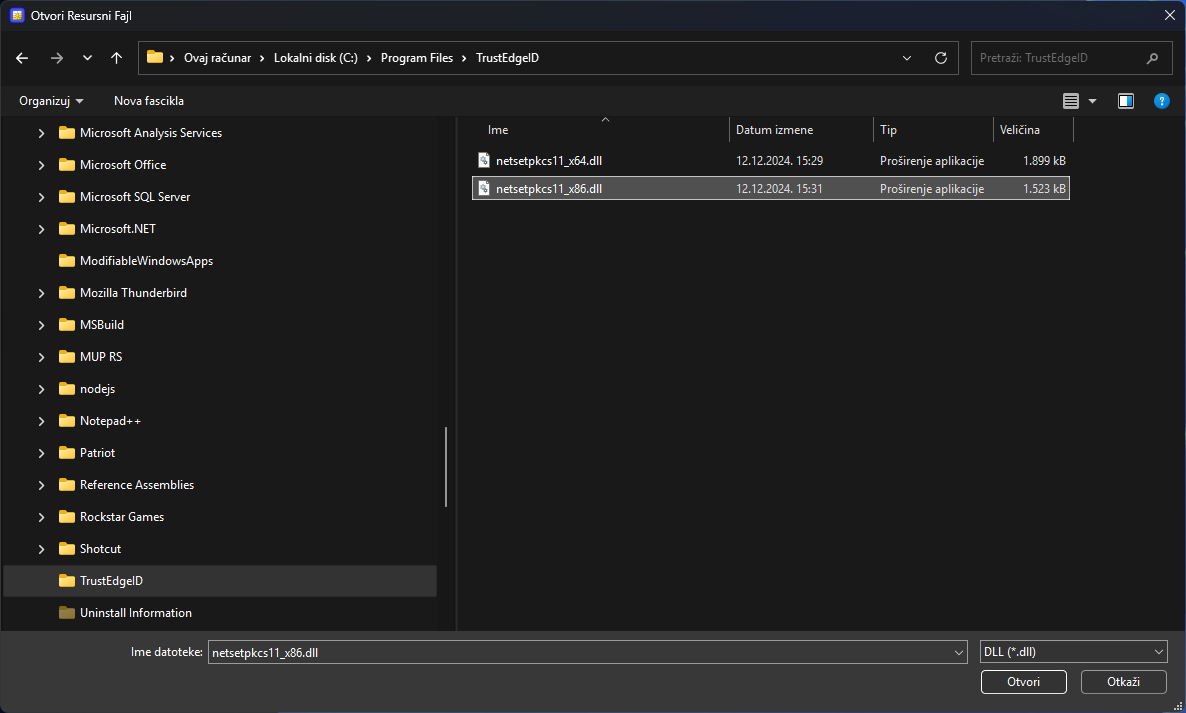
- 1Kliknite „Odaberi“ i u prozoru za izbor fajla otvorite: C:\Program Files\TrustEdgeID
- 2Izaberite fajl netsetpkcs11_x86.dll (obavezno x86 varijantu!) i klikniteOtvori
- 3Potvrdite saSledeće
Uvek birajte _x86 verziju biblioteke — NexU je 32-bitna aplikacija i ne može da učita _x64 fajl.
11PIN kartice
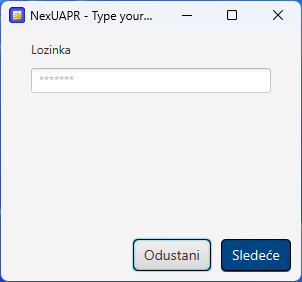
NexU traži PIN kartice (polje „Lozinka“) — to je PIN iz koverte, odnosno onaj koji ste postavili u MUP-u.
PAŽNJA: tri pogrešna unosa PIN-a blokiraju karticu — deblokada se radi lično u MUP-u. Ako niste sigurni u PIN, stanite posle drugog pokušaja.
12Zapamtite podešavanja
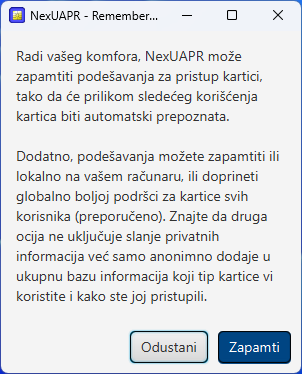
Na kraju čarobnjaka NexU nudi da zapamti podešavanja kartice — kliknite „Zapamti“. Sledeći put nema čarobnjaka: potpis traži samo PIN.
13Potpisivanje u KoloConnect-u
- 1Administrator jednom uključi: Podešavanja → Elektronsko potpisivanje → „Uključi kvalifikovani e-potpis“ + provajder „Lična karta + čitač“.Sačuvaj
- 2Otvorite PDF u Dokumentima i kliknite „Potpiši sam“ (svoj potpis) ili „Pošalji na potpis“ i izaberite „Kvalifikovani e-potpis (lična karta)“.
- 3Na stranici za potpis kliknitePotpiši ličnom kartom
- 4NexU se otvara: izaberite sertifikat, unesite PIN — dokument je potpisan i sačuvan uz original.
Česti problemi
Poruka „NexU aplikacija nije pokrenuta“▾
Pokrenite NexU (Start meni → NexU-APR). Ako i dalje ne radi, otvorite https://localhost:9889/favicon.ico u novom tabu i prihvatite sertifikat, pa osvežite stranicu.
NexU ne prikazuje nijedan sertifikat▾
Verovatno je izabran MSCAPI umesto PKCS#11, ili kartica nema potpisni („Sign“) sertifikat — proverite sekciju o sertifikatu iznad.
NexU se zaglavio / ne reaguje▾
Desni klik na NexU ikonicu pored sata → Izlaz, pa pokrenite ponovo i pokušajte potpis iz početka.
14Provera potpisa i pravna važnost
Potpisan PDF otvorite u Adobe Acrobat Reader-u — panel „Signatures“ prikazuje potpisnika (ime sa lične karte) i status potpisa. Potpis sadrži sertifikat MUP sertifikacionog tela i važi kao kvalifikovani elektronski potpis (eIDAS / Zakon o elektronskom dokumentu) — punovažan za ugovore, fakture i sudske postupke.
Ako Adobe prikaže „validity unknown“, to znači samo da taj računar nema MUP root sertifikat u listi poverenja — potpis je i dalje validan.